Error de conexión con el Servidor de Aplicaciones (SACI)
Documentado por: Ingeniería Fispack | 09 de Marzo, 2026
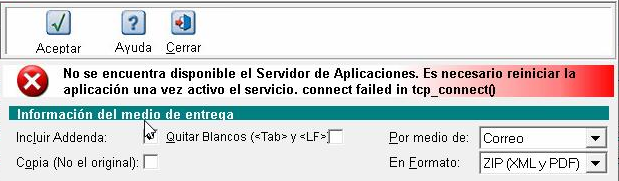
Descripción del Fallo
Se reporta pérdida de conexión con el Servidor de Aplicaciones (SACI). El sistema no logra establecer comunicación con la base de datos, impidiendo el acceso a las terminales y al equipo servidor.
Pasos para la Resolución
1. Abrir la consola de Servicios de Windows
Para abrir la administración de servicios de manera directa y segura, sigue estos pasos:
- Presiona la combinación de teclas Windows + R en tu teclado para abrir la ventana "Ejecutar".
- En el cuadro de texto que aparece, escribe exactamente:
services.msc - Presiona la tecla Enter o haz clic en Aceptar.

Usa la ventana Ejecutar para abrir los servicios directamente.
2. Localizar el servicio de CONTPAQi
Una vez abierta la ventana de Servicios, sigue este orden para no perderte:
- Haz clic en cualquier nombre de la lista y presiona la letra "S" en tu teclado para saltar rápidamente a los servicios que empiezan con esa letra.
- Busca en la lista: Servidor de aplicaciones CONTPAQi.
- Verifica la columna Estado: si está vacío o dice "Detenido", es la causa del error.

Busca el servicio SACI en la lista alfabética.
3. Reiniciar el servicio
Haz clic derecho sobre el nombre del servicio y selecciona la opción Reiniciar. Si la opción de reiniciar está gris (deshabilitada), haz clic en Iniciar.

El estado debe cambiar a "En ejecución".
3. Depuración manual (Si el paso anterior falla)
Si el servicio se queda "Deteniendo" o no responde, abre el Administrador de Tareas (Ctrl+Shift+Esc), ve a la pestaña Detalles y finaliza el proceso SACI.exe.

Finaliza el árbol de procesos de SACI.exe.
4. Hotfix: Ajuste de Timezone
En casos persistentes tras actualizaciones, edita el archivo de configuración:
Ruta: C:\Program Files (x86)\Common Files\Compac\contpaq.properties
Cambiar: actualizatimezone=TRUE
a: actualizatimezone=FALSE